
Denne guide viser, hvordan du forbinder din NordCharger SmartBox til dit WiFi-netværk, kontrollerer forbindelsen og løser problemer under opsætningen.
Se videoguiden her: WiFi-opsætning og fejlfinding på NordCharger SmartBox
Før du går i gang
Sørg for, at antennen er monteret, og at SmartBoxen er tilsluttet strøm. Power-indikatoren skal lyse, før du begynder opsætningen. Hvis den ikke lyser, skal du kontrollere strømkablet og strømforsyningen:
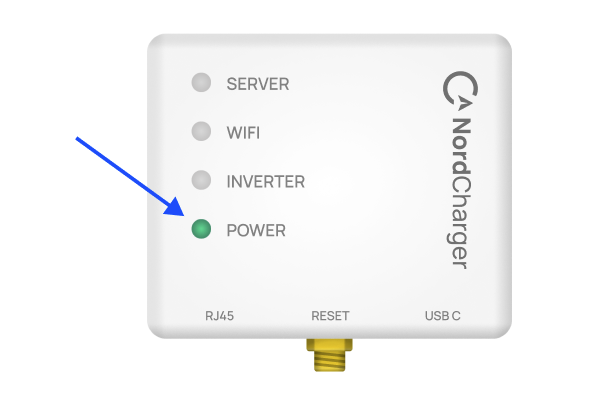
SmartBoxen skal være inden for rækkevidde af din router eller dit trådløse adgangspunkt. Undgå at placere den bag metalkabinetter, som kan reducere WiFi-signalet, og sørg for, at 2,4 GHz er aktiveret på routeren.
Du kan gennemføre opsætningen fra en telefon, tablet eller computer. Hav navnet på dit WiFi-netværk og adgangskoden klar.
1. Opret forbindelse til SmartBoxens WiFi-netværk
Åbn WiFi-indstillingerne på din telefon, tablet eller computer.
Find og vælg netværket NCB-########. Navnet kan eksempelvis være NCB-12345678.
Indtast adgangskoden nordcharger for at oprette forbindelse. I dette trin forbinder du din telefon, tablet eller computer til SmartBoxens eget netværk.
2. Åbn SmartBoxens opsætningsside
Når du er forbundet til SmartBoxens netværk, skal du åbne din browser og skrive følgende adresse i adresselinjen:
http://10.10.0.1/
Her åbner du den side, hvor du kan indstille SmartBoxens WiFi-forbindelse.
OBS: Hvis du ikke kan tilgå siden, så åben adressen i privat-browser tilstand eller en helt anden browser.
3. Vælg dit WiFi-netværk
På opsætningssiden skal du vælge dit eget WiFi-navn (SSID) og indtaste adgangskoden til netværket.
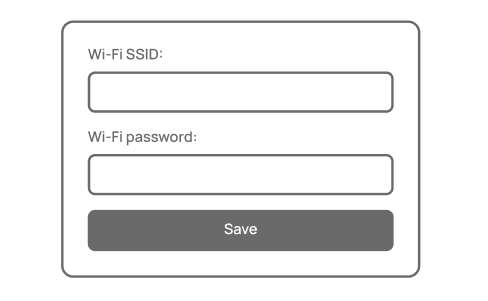
Vigtigt: Her skal du bruge adgangskoden til dit eget WiFi-netværk – ikke nordcharger. Adgangskoden nordcharger bruges kun til forbindelsen til SmartBoxens netværk i trin 1.
4. Gem indstillingerne
Tryk på Save.
SmartBoxen genstarter nu og forsøger automatisk at oprette forbindelse til dit WiFi-netværk. Kontrollér derefter, at WiFi-indikatoren lyser. Hvis den ikke lyser efter 2 minutter, er SmartBoxen ikke forbundet til dit netværk. Se afsnittet om fejlfinding længere nede.
5. Kontrollér WiFi- og serverforbindelsen
Kontrollér indikatorerne på SmartBoxen, når den er genstartet:
| Indikator | Når den lyser | Når den er slukket |
|---|---|---|
| Power | SmartBoxen får strøm. | SmartBoxen mangler strømforsyning. |
| WiFi | SmartBoxen er forbundet til WiFi. | SmartBoxen har ingen WiFi-forbindelse. |
| Server | SmartBoxen har forbindelse til NordCharger Cloud. | SmartBoxen har ingen forbindelse til NordCharger Cloud. |
WiFi og Server viser to forskellige forbindelser. Kontrollér derfor begge indikatorer: WiFi viser forbindelsen til dit trådløse netværk, mens Server viser forbindelsen til NordCharger Cloud.
Fejlfinding: SmartBoxen vil ikke forbinde til WiFi
WiFi-indikatoren lyser ikke efter 2 minutter
Kontrollér følgende:
- Adgangskoden: Kontrollér, at adgangskoden til dit WiFi-netværk er indtastet korrekt.
- Routerens indstillinger: Sørg for, at 2,4 GHz er aktiveret på routeren.
- Afstanden til routeren: Prøv at placere SmartBoxen tættere på routeren for at forbedre forbindelsen.
Har du brug for at indtaste netværksoplysningerne igen, kan du nulstille WiFi-forbindelsen som beskrevet nedenfor.
Sådan nulstiller du WiFi-forbindelsen
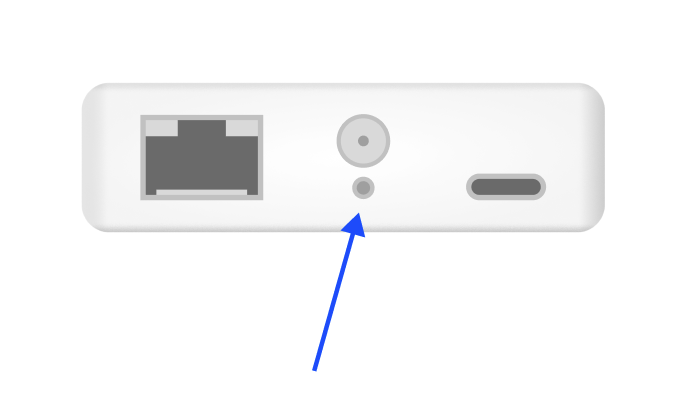
Hold knappen RESET nede, indtil LED’en lyser blåt. Herefter skal WiFi-navn og adgangskode konfigureres igen.
Du kan bruge en kuglepen til at nå reset knappen:
Gentag opsætningen fra trin 1: Forbind din telefon, tablet eller computer til SmartBoxens NCB-########-netværk med adgangskoden nordcharger, og åbn http://10.10.0.1/ i browseren. Vælg dit WiFi-netværk, indtast adgangskoden, og tryk på Save.
WiFi-indikatoren lyser, men Server-indikatoren er slukket
Det betyder, at SmartBoxen er forbundet til WiFi, men ikke har forbindelse til NordCharger Cloud. Kontrollér, at dit WiFi-netværk har internetadgang. Kontakt NordCharger support, hvis problemet fortsætter.
Inverter-indikatoren er slukket
En slukket Inverter-indikator betyder, at SmartBoxen mangler forbindelse til inverteren. Kontrollér kabelføringen og PIN-fordelingen for din invertermodel. Brug den separate guide Sådan forbinder du NordCharger SmartBox til din inverter til denne del af installationen.
Næste trin: Tilknyt SmartBoxen til din NordCharger-konto
Når forbindelsen er på plads, kan du fortsætte med kontoopsætningen, hvis den ikke allerede er gennemført.
Gå til cloud.nordcharger.com, og opret en konto. Under Devices forbinder du din SmartBox eller dit anlæg til kontoen. Derefter kan du aktivere NordChargers funktioner.